
Descarga Snagit – Captura de pantalla, grabación de video y creación de GIFs potentes
Resumen de Snagit
Snagit, desarrollado por TechSmith Corporation, es una herramienta premium de captura y grabación de pantalla que transforma la tecla Imp Pant en una potente solución de productividad. Ya sea que necesites una captura rápida, un video tutorial paso a paso o un GIF animado para ilustrar un flujo de trabajo, Snagit ofrece una experiencia integral y fluida. El software combina la captura de imágenes, la grabación de video y un editor intuitivo que te permite anotar, recortar, agregar llamadas de atención y aplicar efectos en tiempo real.
Su integración con la biblioteca en la nube mantiene tus capturas sincronizadas entre dispositivos Windows, macOS, Android e iOS, permitiéndote comenzar un proyecto en el escritorio y terminarlo en una tablet sin interrupciones. Snagit ofrece una prueba gratuita de 15 días que desbloquea todas sus funciones, tras la cual los usuarios pueden adquirir una licencia de por vida con un año de mantenimiento, eliminando los costos recurrentes de suscripción. En resumen, Snagit se posiciona como la herramienta ideal para educadores, desarrolladores, mercadólogos y cualquier persona que desee crear contenido visual pulido de forma rápida y segura.
Características clave que distinguen a Snagit
- Modos de captura todo en uno: Cambia sin esfuerzo entre las pestañas Imagen, Video y Todo en uno para capturar fotos fijas, grabaciones de pantalla o videos con imagen en imagen (PiP).
- Captura panorámica con desplazamiento: Captura páginas web completas o documentos largos en una sola imagen sin desplazamiento.
- Extracción de texto (OCR): Extrae texto seleccionable de cualquier captura y pégalo directamente en documentos o hojas de cálculo.
- Creación de GIF animados: Convierte clips de video cortos en GIFs ligeros para compartir rápidamente en redes sociales o plataformas de chat.
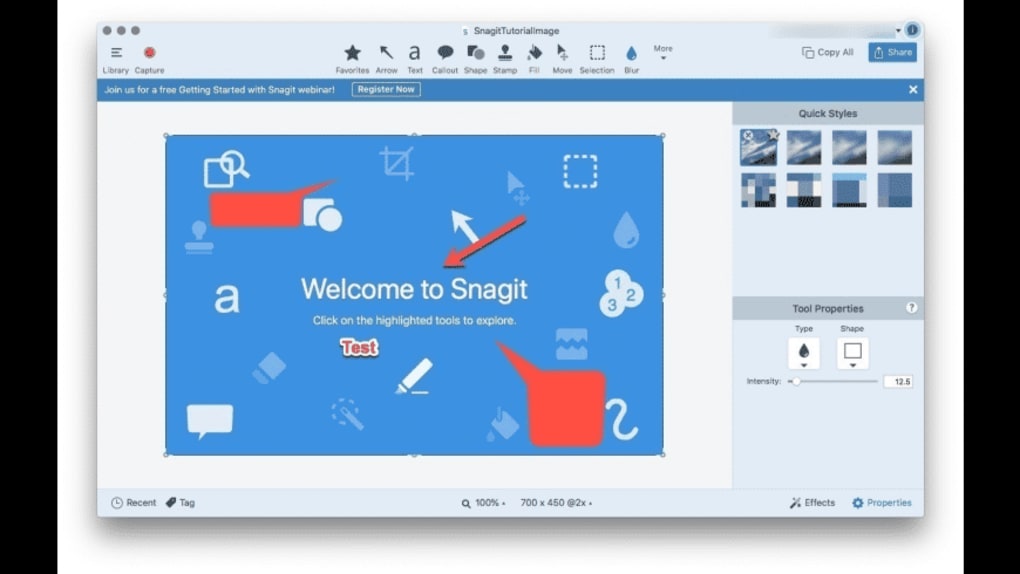
- Suite de edición robusta: Añade flechas, formas, llamadas de atención, borra información sensible y aplica estilos temáticos en el editor integrado.
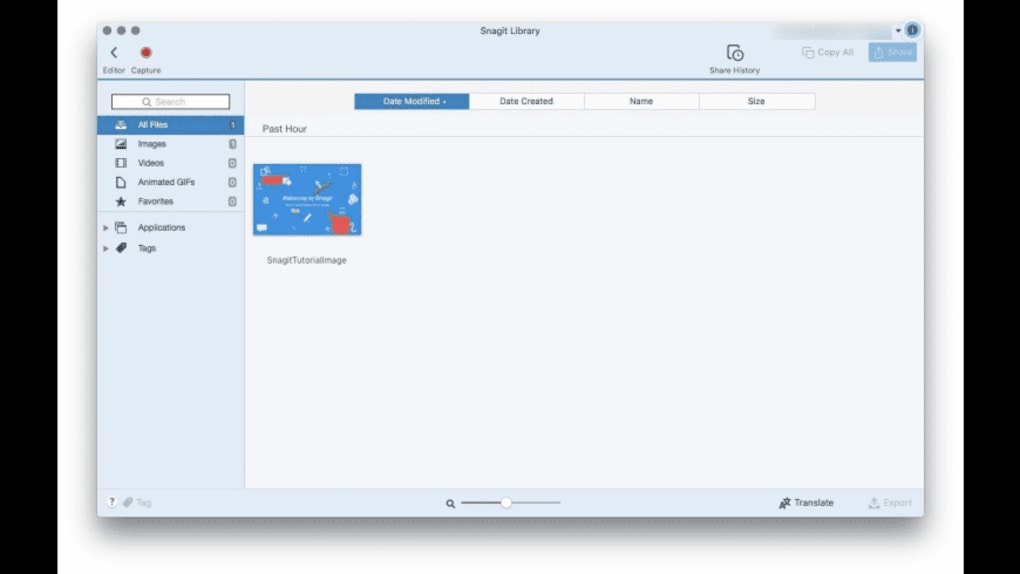
- Biblioteca en la nube y sincronización: Almacena tus capturas en la nube segura de TechSmith, accede a ellas desde cualquier dispositivo y colabora con tu equipo mediante enlaces compartidos.
- Múltiples formatos de exportación: Exporta a MP4, GIF, PNG, JPEG, BMP, ICO y muchos más, asegurando compatibilidad con cualquier flujo de trabajo.
- Personalización de atajos: Configura teclas de acceso directo para capturar, recortar y publicar instantáneamente sin salir de tu aplicación actual.
- Mantenimiento de un año: Actualizaciones gratuitas, nuevas funciones y soporte técnico durante el primer año tras la compra.
Más allá de la lista anterior, la interfaz de Snagit se basa en la simplicidad. El panel de navegación izquierdo agrupa herramientas relacionadas, mientras que la zona central de vista previa ofrece una vista en tiempo real de tu captura antes de guardarla. La interfaz de arrastrar y soltar del editor permite colocar anotaciones exactamente donde las necesitas, acelerando la creación de guías, manuales de formación y informes de errores profesionales. Para equipos, la posibilidad de compartir una biblioteca alojada en la nube elimina la necesidad de adjuntar archivos por correo, manteniendo el control de versiones ajustado y asegurando que cada interesado vea los últimos activos visuales.
Instrucciones de instalación, uso y compatibilidad del sistema
Instalación paso a paso
- Visita la página oficial de TechSmith Snagit y haz clic en el botón Descargar prueba gratuita.
- Ejecuta el instalador (SnagitSetup.exe para Windows o Snagit.pkg para macOS) y sigue el asistente en pantalla.
- Cuando se solicite, inicia sesión con una cuenta de TechSmith o crea una nueva—este paso es necesario para activar la licencia y la sincronización en la nube.
- Elige la carpeta de instalación predeterminada o acepta la ruta recomendada, luego haz clic en Instalar.
- Tras la instalación, inicia Snagit; la primera ejecución mostrará una superposición de tutorial breve que destaca las principales teclas de acceso directo de captura.
Cómo capturar
El flujo de trabajo principal de Snagit gira en torno a la tecla Imp Pant (o la tecla de acceso directo personalizada que configures). Presiona la tecla para activar un cursor de cruz, luego arrastra para seleccionar la región que deseas capturar. Para capturas de desplazamiento, selecciona la opción “Panorámica”; Snagit lo desplazará y unirá automáticamente la imagen por ti. La grabación de video funciona de forma similar: elige la pestaña Video, pulsa el botón Grabar y selecciona pantalla completa, ventana o región personalizada. El modo imagen en imagen permite superponer la grabación de la cámara web sobre tu grabación de pantalla, ideal para webinars o demostraciones de productos.
Una vez tomada la captura, el editor se abre automáticamente. Aquí puedes añadir anotaciones, recortar clips de video, insertar números de paso o aplicar plantillas preconstruidas. Cuando estés satisfecho, haz clic en Guardar, Copiar al portapapeles o Compartir para enviar el archivo por correo, Microsoft Teams, Slack o directamente a la nube de Snagit.
Compatibilidad con sistemas operativos
Snagit es compatible con las siguientes plataformas:
- Windows 10, Windows 11 (64 bits)
- macOS 12 Monterey y posteriores (64 bits)
- iOS 13+ (aplicación Snagit Capture para móviles)
- Android 8.0+ (aplicación Snagit Capture para móviles)
La aplicación de escritorio requiere al menos 4 GB de RAM y 200 MB de espacio libre en disco, mientras que la aplicación móvil funciona sin problemas en la mayoría de los smartphones modernos. Debido a que Snagit almacena los activos en la nube, puedes comenzar una captura en un PC de Windows, editarla en un Mac y publicarla desde una iPad sin problemas de formato de archivo.
Pros, contras, preguntas frecuentes y reflexiones finales
Pros
- Solución todo en uno para capturas, video y GIFs.
- Editor intuitivo con herramientas poderosas de anotación.
- La captura panorámica con desplazamiento ahorra tiempo en páginas web largas.
- La biblioteca en la nube mantiene los archivos sincronizados entre Windows, macOS, iOS y Android.
- Compra única elimina los costos recurrentes de suscripción.
- Prueba gratuita de 15 días con acceso completo a todas las funciones.
Contras
- Precio inicial más alto que alternativas gratuitas como Greenshot.
- No tiene la capacidad nativa de cambiar el formato de exportación predeterminado globalmente (debe configurarse por archivo).
- Curva de aprendizaje para funciones avanzadas de edición de video.
Preguntas frecuentes
¿Es gratuito Snagit después de la prueba?
No. Snagit ofrece una prueba gratuita de 15 días con todas las funciones. Después de la prueba, debes comprar una licencia de por vida, que incluye un año de actualizaciones y soporte.
¿Puedo capturar ventanas desplazables en macOS?
Sí. La captura panorámica con desplazamiento funciona en Windows y macOS, permitiéndote capturar páginas web completas o documentos largos en una sola imagen.
¿Soporta Snagit la edición de video?
Snagit incluye funciones básicas de recorte de video, eliminación de secciones silenciosas y la posibilidad de añadir llamadas de atención o subtítulos. Para ediciones avanzadas necesitarías un editor de video especializado, pero Snagit cubre la mayoría de las necesidades de creación de tutoriales.
¿Qué tan segura es la biblioteca en la nube de Snagit?
TechSmith utiliza cifrado TLS para los datos en tránsito y cifrado AES-256 en reposo. El acceso está protegido por tus credenciales de cuenta de TechSmith, y puedes configurar enlaces compartidos para que sean de solo visualización o editables.
¿Puedo usar Snagit en múltiples dispositivos con una sola licencia?
Sí. Una licencia de por vida puede activarse simultáneamente en hasta dos dispositivos, ideal para combinaciones de escritorio-portátil.
Conclusión – ¿Deberías descargar Snagit?
Snagit ofrece un entorno pulido, seguro y altamente productivo para cualquier persona que cree regularmente documentación visual. Su combinación de funciones de captura de pantalla, video y GIFs, junto con un flujo de trabajo centrado en la nube, significa que puedes reemplazar múltiples herramientas especializadas con una sola aplicación bien respaldada. Aunque el costo inicial es mayor que el de utilidades gratuitas, la compra única elimina los cargos recurrentes y el año de mantenimiento incluido garantiza que estés actualizado. Si valoras la velocidad, la coherencia y un aspecto profesional en tus guías, tutoriales o activos de marketing, Snagit es una inversión válida. Descarga la prueba gratuita hoy, explora todo el conjunto de funciones y decide si el impulso de productividad justifica la compra.
Descarga Snagit ahora y comienza a crear contenido más claro y atractivo de inmediato.







